


Loxone — Spotpreise im Miniserver (für Einsteiger)
Haupt-Integrationspfad für SpotpriceAPI: Loxone Miniserver mit Virtual Output (HTTPS) + PicoC. Dieselben API-Endpunkte stehen offen für jedes System (Home Assistant, Python, cURL) — Loxone ist nur am ausführlichsten dokumentiert. Community kostenlos: 120 Anfragen/Tag, keine Kreditkarte.
Diese Seiten sind für normale Loxone-Nutzer geschrieben. Sie müssen kein Programmierer sein und noch nie PicoC gesehen haben.
Was wollen wir erreichen?
Loxone soll z. B.:
- wissen, wie viele Stunden die Batterie heute aus dem Netz laden soll
- optional wissen, um wie viel Uhr die günstigen Stunden sind
- den eingebauten Spot-Preis-Optimierer sinnvoll füttern
Die schlaue Preis- und Bilanzrechnung macht SpotpriceAPI. Loxone misst, fragt an und schaltet.
Zwei Begriffe, die Sie brauchen
Virtual Output (HTTP)
Ein Baustein in der Loxone Config, der im Internet eine Adresse aufruft — bei uns z. B. https://api.spotpriceapi.com/....
Dort hinterlegen Sie:
- Ihren API-Key im Header
X-API-Key - optional: die Antwort als Datei speichern (z. B.
/user/common/spotprice_hours.json)
PicoC-Programmbaustein
Ein kleiner Textbaustein in Loxone, der:
- Eingänge liest (z. B. Batterie-SOC)
- Ausgänge setzt (z. B. „3 Stunden Demand“)
- Dateien lesen/schreiben kann
Sensoren → PicoC (vorbereiten / auswerten)
              ↓ Impuls
         Virtual Output (HTTPS + Key, speichert JSON)
              ↓
         PicoC (JSON lesen → Ausgänge)
Ein Host, mehrere Befehle
Loxone teilt Befehle nicht — den Parent-Virtual-Output schon.
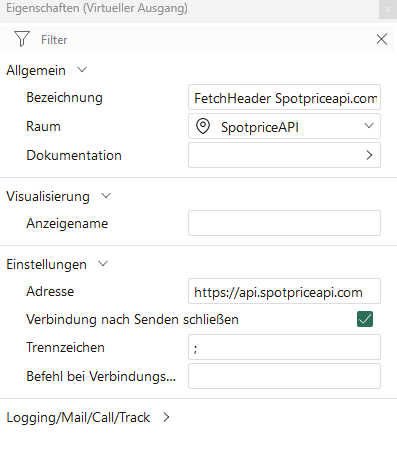
Legen Sie einen Virtual Output als Header an (Adresse = Host). Darunter hängen die HTTP-Befehle (Telemetry, PV, Forecast, …). So bleibt die Peripherie-Liste übersichtlich.
Parent (nur Host)
| Feld | Wert |
|---|---|
| Bezeichnung | z. B. FetchHeader Spotpriceapi.com |
| Adresse | https://api.spotpriceapi.com |
| Verbindung nach Senden schließen | an (üblich) |
Befehle darunter
Pro API einen Befehl (Pfad, Header mit Key, Speichern-Pfad). Beispiel: Telemetrie SOC/Meter + FetchPvForecast unter demselben Parent.
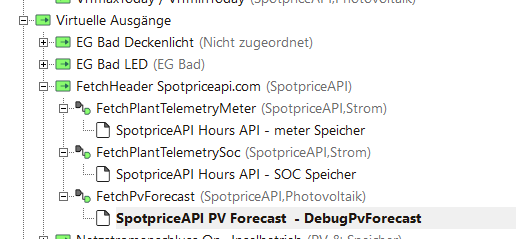
Wenn Hours (oder Forecast) den Host schon hat: kein zweites Host-VO — nur den fehlenden Befehl ergänzen. Details: jeweiliger Guide (Schritt Virtual Output).
Pro Miniserver höchstens 8 PicoC-Programme. Empfohlen: Hours 2 + Flex 1 + Forecast 2 + PV 2 = 7/8. Wetter weglassen (Tmin/Tmax stehen schon in der PV-Anzeige). Ohne Flex bleiben 6/8.
Wann welcher Auto-Abruf läuft
Damit sich die HTTPS-Pulse nicht in die Quere kommen:
| Minute | Was | PicoC |
|---|---|---|
| :00 / :15 / :30 / :45 | Telemetrie (wenn I7=1) | FetchPlantHours |
| :01 | Preise GET | DebugSpotpriceFile |
| :03 | Windows GET Legacy (wenn I4=1) | DebugDecisionWindowsFile |
| :04 | Flex Windows POST (wenn I3=1) | SpotpriceFlexWindows |
| :00 | Hours Decide (wenn I8=1) | FetchPlantHours |
| :08 | PV-Tage GET | DebugPvForecast |
| :10 | Wetter GET | DebugPlantWeather |
Forecast, PV und Wetter holen zusätzlich beim Start (~3 s). Hours-Extract liest eine vorhandene spotprice_hours.json beim Start (Demand nach Reboot).
---
Welchen Guide wählen? (nach Login)
| Ihre Situation | Öffnen Sie |
|---|---|
| Nur SOC + Zähler hochladen (kein Ladeplan) | Nur Telemetrie |
| Batterie / Speicher, SOC bekannt + Ladeplan | Hours & Telemetrie ← komplett |
| Sie legen Fenster + N selbst fest (Wallbox, Relais, Pool) | Flex Windows |
| Legacy: Count/Days mit 2 PicoC-Blöcken | Decision Windows v1 |
| Nur Preise in der App anzeigen / testen | Forecast |
| PV-Tagesertrag + Last/SoC-Text in der App | PV Forecast |
| Wetter-Raum / Textanzeigen (HTTP, kein Lizenz-Block) | Weather |
Aktuelle PicoC-Versionen
Nach dem Login in den Detail-Guides stehen die aktuellen Bausteine zum Kopieren:
| Baustein | Version | Guide |
|---|---|---|
| FetchPlantHours | v1.15 | Telemetrie · Hours — SOC-Stufen beide Richtungen + smart-15‑min + :00/:05 |
| ExtractHoursDemand | v1.17 | Hours — Prefix + Relais + Fallback 12 h + Txt Std/kWh |
| DebugDecisionWindowsFile | v2.2 | Windows Legacy — Auto :03 |
| ParseDecisionWindows | v1.4 | Windows Legacy |
| SpotpriceFlexWindows | v0.6.11 | Flex Windows — O1–O8 Ein/Aus, VO flex_pack <v.0>, Auto :04, I6=0 = Sparvo, Offline-Boot |
| DebugSpotpriceFile | v5.6 | Forecast — Start + :01, O1=12 offline |
| ParseSpotpriceForecast | v18 | Forecast — Boot + Stundenwechsel |
| DebugPvForecast | v1.3 | PV Forecast — Start + Auto :08, O1=12 |
| ExtractPvDaily | v2.2 | PV Forecast — O1…O13 + Txt2/Txt3; 12h-Warn |
| DebugPlantWeather | v1.2 | Weather — Start + Auto :10 |
| ExtractPlantWeather | v1.1 | Weather — Temp/Wind/Text; Datei auch beim Start |
Offline-Fallback (ab v5.6 / v1.3 / v0.6.11): JSON unter /user/common/ bleibt bis gültiger API-Abruf; bei Ausfall O1=12 (Forecast/PV) bzw. Schalten aus Backup (Flex). Details in den jeweiligen Guides.
Was Sie vorher im SpotpriceAPI-Portal erledigen
1. Registrieren und API-Key kopieren 2. Standort / Anlagenprofil ausfüllen (Kapazität, kWp, Adresse) — besonders für Hours 3. Key nur in Loxone Virtual Output eintragen (nicht in Facebook-Gruppen posten)
Keine Angst vor PicoC
In den Guides (nach Login) steht:
1. Welchen Baustein Sie anlegen 2. Wohin Sie den Code kopieren (Copy-Paste) 3. Welchen Ausgang Sie mit welchem Eingang verbinden
Sie müssen den Code nicht verstehen Zeile für Zeile — nur korrekt einfügen und verdrahten.
Virtual Inputs — immer Analog
Überall, wo die Guides Virtuelle Eingänge (VI) als Eingänge nennen (Windows Count/Days, Wetter-Anzeige, …): das sind Zahlenwerte, keine Schalter. Hours braucht keine VIs — SOC/Zähler direkt an Fetch und Analogspeicher.
Nicht für PV Forecast-Anzeige: dort kommen die Werte von ExtractPvDaily O1…O13 / Txt* — direkt oder optional über Merker, nicht über VIs.
| Einstellung in Loxone Config | Wert |
|---|---|
| Als Digitaleingang verwenden | aus (sonst nur An/Aus — z. B. 13,5 kWh geht verloren) |
| Eingabetype | nicht „Schalter“ — z. B. Analog / Schieberegler |
| nur Statusanzeige | an bei reinen Anzeige-Eingängen (Preis, Windows-Ausgänge); aus, nur wenn Sie den Wert bewusst aus der App ändern wollen (z. B. Windows Count/Days/Mode) |
| Validierung überwachen | aus — sonst greifen Min/Max und kappen den Wert (Standard oft 0…100) |
| Einheit | wie in der jeweiligen Guide-Tabelle (kWh, %, °C, ct/kWh, …) |
Details stehen in jedem Guide unter Schritt 1.
Verdrahtungsplan — grober Überblick
In der Loxone Config ziehen Sie Linien von einem Ausgang zu einem Eingang. Lesen Sie jede Zeile so: „Ausgang … von … → Eingang … von …“.
Empfohlen mit Batterie (Hours)
Sensoren / Taster → FetchPlantHours v1.15
                      ├─ O4 → VO Telemetry
                      ├─ O5 → VO DecideThin → spotprice_hours.json
                      └─ O1=10 → ExtractHoursDemand v1.17 I1 → Optimierer
                                                SOC → Extract I3
                                                O3 → Relais · Txt3 Std/kWh
Schritt-für-Schritt inkl. Analogspeicher: Hours & Telemetrie. Nur SOC/Zähler ohne Plan: Nur Telemetrie.
Ohne Batterie-Rechnung (Windows)
Count / Days / Taster  →  DebugDecisionWindowsFile (PicoC)
                              ├─ O4 → VO FetchWindowsGlobal
                              ├─ O5 → VO FetchWindowsDayFirst
                              └─ O1 → ParseDecisionWindows I1
                                         ├─ O6 → Optimierer Demand
                                         └─ O7 → Optimierer Period
Details nach Login: Windows.
Nur Preise anzeigen (Forecast)
Start / :01 (Taster opt.)  →  DebugSpotpriceFile I1
DebugSpotpriceFile O4  →  VO FetchForecast
DebugSpotpriceFile O1  →  ParseSpotpriceForecast I1
ParseSpotpriceForecast O1 / O2  →  Anzeige „Preis jetzt“ / „+1 h“
Details nach Login: Forecast.
PV-Tagesertrag (PV Forecast)
Start / :08 (Taster opt.)  →  DebugPvForecast I1
DebugPvForecast O4  →  VO FetchPvForecast
DebugPvForecast O1  →  ExtractPvDaily I1
ExtractPvDaily O1…O13 / Txt2 / Txt3  →  App / Merker / Logik
Ein Abruf reicht für PV, Last, SoC-Tagesende und Min/Max — kein extra Wetter-PicoC für denselben Raum. Keine Virtual Inputs für die Anzeige nötig.
Details nach Login: PV Forecast.
Wetter-Anzeige (HTTP)
Start / :10 (Taster opt.)  →  DebugPlantWeather I1
DebugPlantWeather O4  →  VO FetchPlantWeather
DebugPlantWeather O1  →  ExtractPlantWeather I1
Extract O1…O4 + Txt  →  Anzeigen
Nur Tmin/Tmax in PV-Texten? Dann diesen Guide überspringen — das steckt in PV Forecast.
Details nach Login: Weather.
Häufige Fehler (kurz)
- API-Key in PicoC → nur Virtual-Output-Header
- VI Als Digitaleingang verwenden an → aus (Analog-Zahlen, kein Schalter)
- VI Validierung überwachen an → aus (sonst Min/Max kappen)
- PicoC holt keine URLs → Virtual Output speichert Datei, PicoC liest sie
Nächste Seite
Registrieren oder anmelden, dann Hours & Telemetrie öffnen — Start mit Schritt 0.
Freischalten
Detail-Guides nur nach Login
Die Übersicht bleibt offen. Hours, Windows, Forecast, PV Forecast und Weather mit PicoC brauchen Anmeldung und mindestens das Community-Paket.
- Hours & Telemetrie — Batterie-Demand für den Spot-Preis-Optimierer
- Decision Windows — feste Stundenzahl verdrahten
- Forecast — Preis jetzt / +1 h in der App
Community registrieren oder Code-Beispiele mit Ihrem persönlichen Key.